利用マニュアル Ivanti Secure Access Client (Windows版)
目次
1. 利用可能なクライアント環境
Ivanti Secure Access Client(接続アプリケーション)Windows版のサポートプラットホーム
- Windows 11
Windows 10は、マイクロソフト社のサポートが終了したためJ-PARCに接続できません。
コンプライアンスチェックで区別できないため、拡張セキュリティ更新プログラム適用機器も接続できません。
必要なソフトウェア
- Webブラウザ
- Microsoft Edge, Firefox, Google Chrome
JLAN運用室にて接続を確認できたクライアント環境とメーカ情報は こちらをご覧ください。
2. パスワード変更
SSL-VPN利用申請が完了すると、JLAN運用室からアカウント交付通知をお送りします。
PassLogicパスワード交付サイト で初期パスワードを確認できます。
初期パスワードが確認できましたら速やかにパスワードを変更してください。
※Passlogicパスワードは「外部からのWebmail利用」と共通です。
すでに「外部からのWebmail利用」を申請されている場合は、初期パスワードは発行されません。
初期パスワードの取得・変更は不要です。
注意
- 初期パスワードを変更しないとSSL-VPN接続は利用できません。
- 初期パスワードには一定の有効期間があります。 有効期間を過ぎるとアカウントがロックされ、JLAN運用室による初期パスワード再設定が必要となります。
3. J-PARC SSL-VPNへのログイン
<注意>
SSL-VPNアクセスは管理者権限を持つWindowsユーザで行ってください。
パスワード認証後に、接続用のプログラムが自動インストールされるため、管理者権限が必要となります。
3.1 SSL-VPN認証サイト(PassLogic Login画面)にアクセスしてください。
SSL-VPN認証サイトのURL( JLAN、JAEA-LAN、KEK-LANからのみ参照可能です )
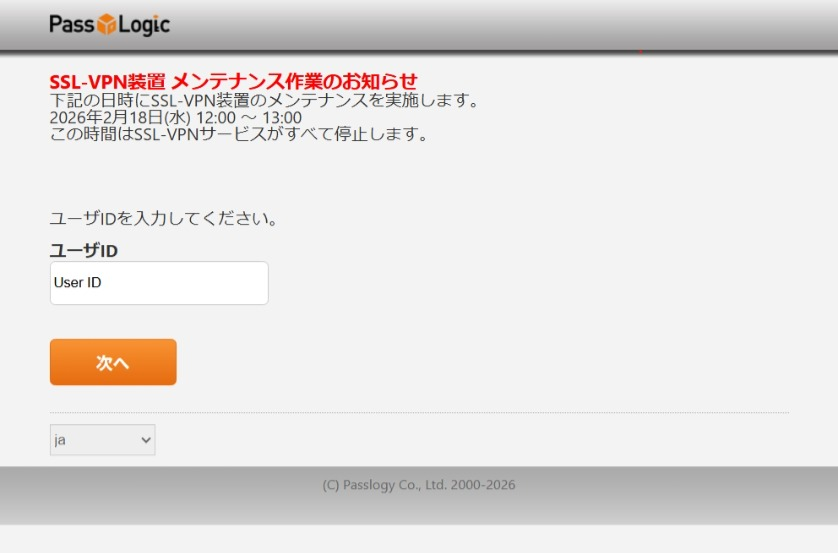
3.2 ユーザIDを入力し、[次へ] をクリックしてください。
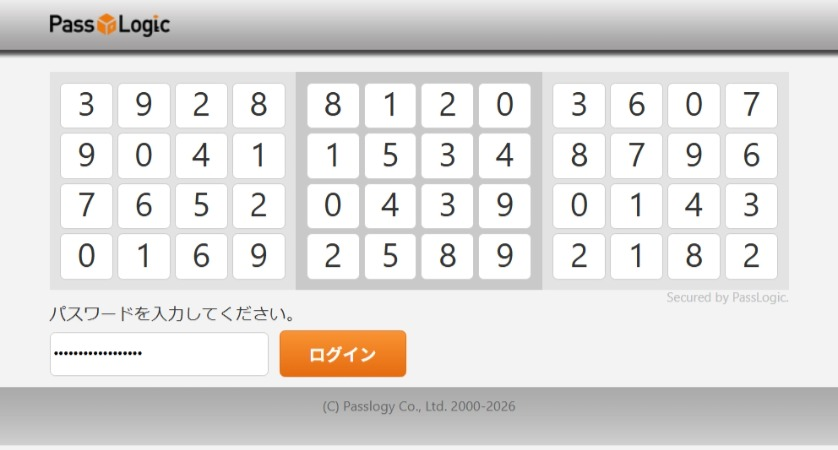
3.3 パスワード(PIN と パスワード位置情報 の組み合わせ)を入力し、 [ログイン] をクリックしてください。
<注意>
- 乱数表の有効時間は5分間です。5分以上経過した場合は最初からやりなおしてください。
- 「ログイン」をクリックすると表示されている乱数表は無効となります。パスワードを間違えたときは、ユーザIDの入力からやりなおして新しい乱数表を表示してください。
- パスワードを10回間違えるとアカウントがロックされ、JLAN運用室による初期化が必要となります。
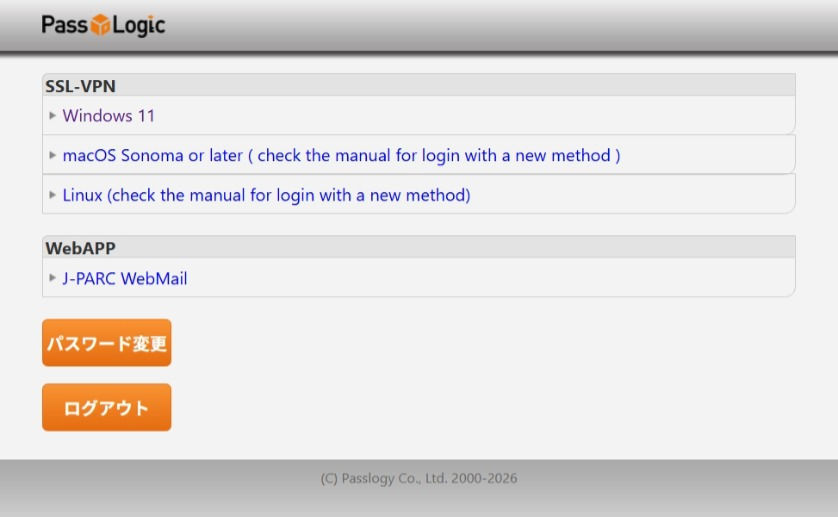
3.4 Windowsの場合は、「Windows 11」をクリックしてください。
3.5 下記の画面が表示され、クライアントのコンプライアンスチェックが実行されます。
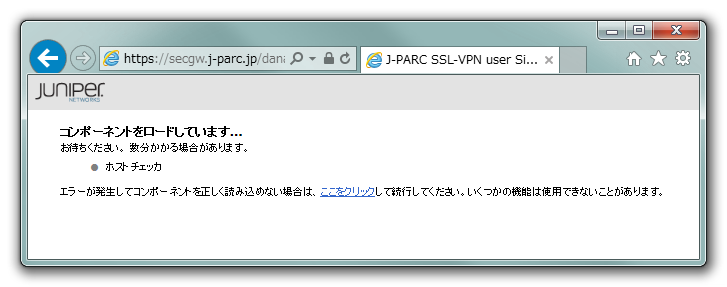
自動的に次の画面が表示されますので、「ここをクリック」を押さずにお待ちください。
- 最大3分かかりますが、そのままお待ちください。
- 3分以上変わらないとき、または「ここをクリック」を押してしまった場合は、最初からやり直してください。
- Microsoft Storeの画面が表示されても無視して、下記画面が表示されるまでお待ちください
- やり直しても次の画面が表示されない場合は、お問合せください。
以下の手順で Pulse Secure Application Launcher のインストールをします。
- 初回アクセス時に以下の画面が表示されたら"ダウンロード"をクリックします。
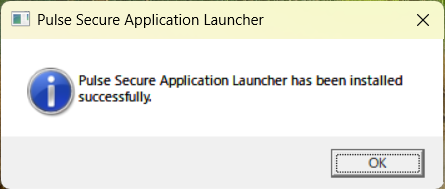
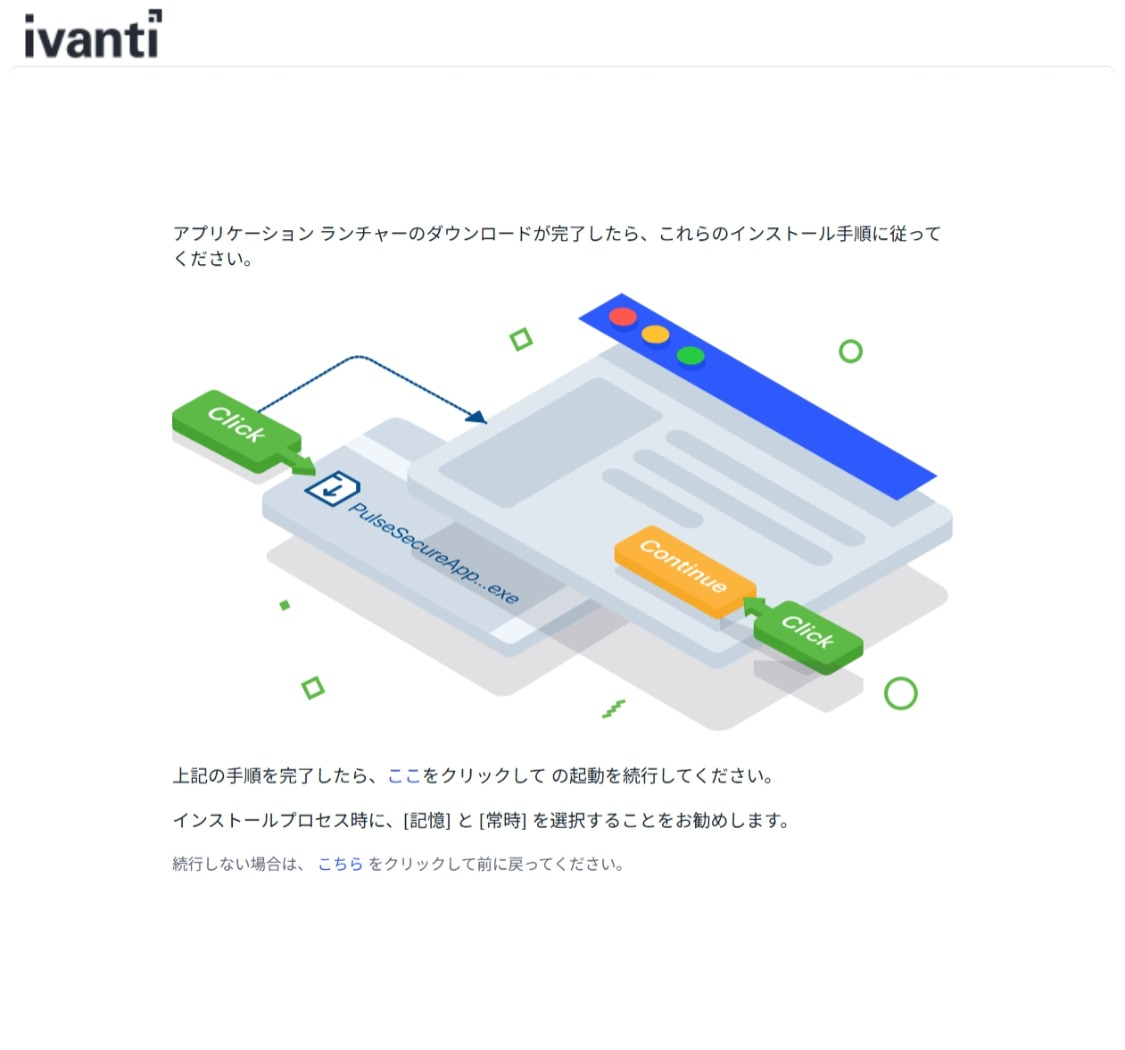
- インストーラーに従い Pulse Secure Application Launcher をインストールします。
- インストールが完了したら画面の指示に従い、"ここ"をクリックします。
- プログラム機能確認のポップアップが表示されたら"リンクを開く"をクリックします。
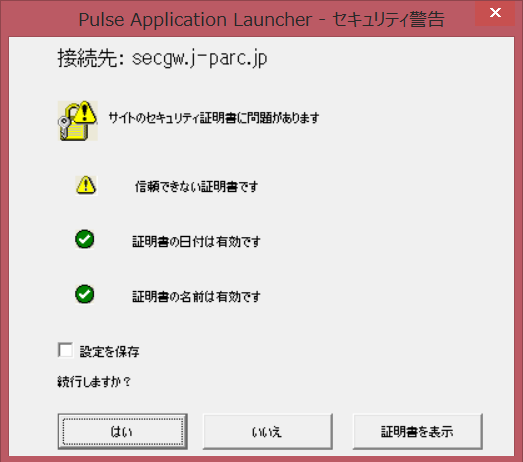
- Pulse Secure Application Launcherの接続確認が表示されたら"はい"または"常時"を選択します。
- Host Checkerの起動確認画面が表示されたら"はい"または"常時"を選択します。
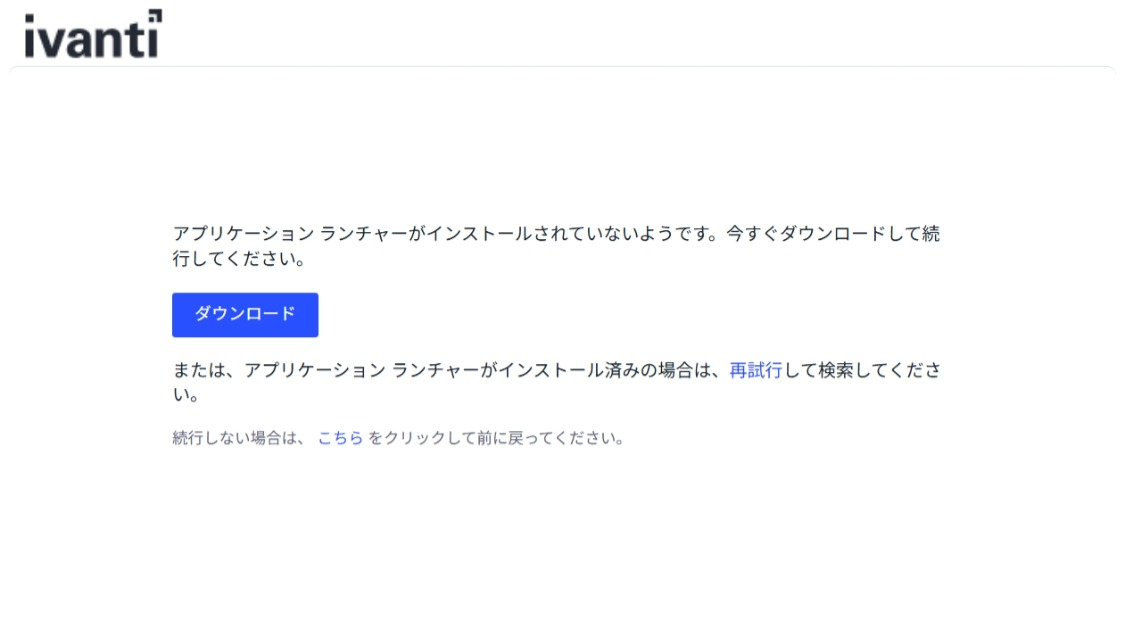
※この時、セキュリティ警告が表示されることがあります。「設定を保存」にチェックをして「はい」を押してください。
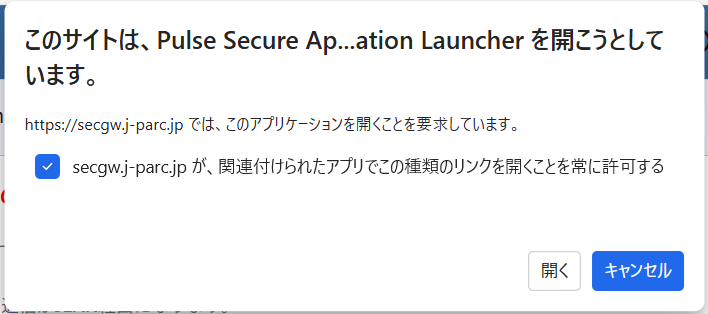
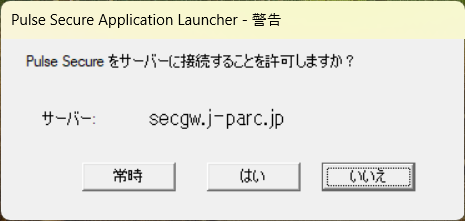
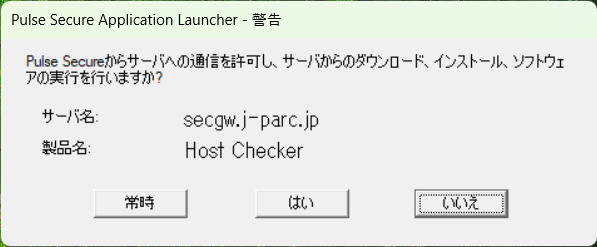
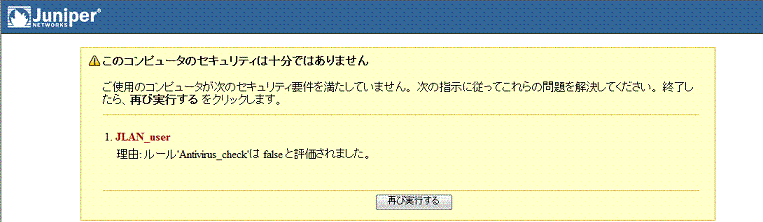
※コンプライアンスチェックで問題が見つかった場合には、下記のような画面が表示されます。
このような場合には、5. コンプライアンスチェックについてをご確認ください。
3.6 コンプライアンスチェックで問題がなければ、SSL-VPN接続が可能となります。
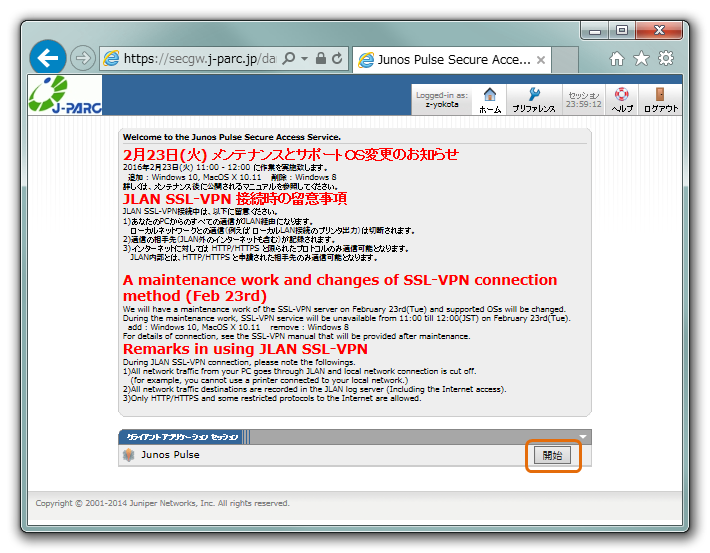
接続するには、クライアントアプリケーションセッション画面で [開始] をクリックしてください。
Ivanti Secure Access Clientを使用する初回とアップデート時、ダウンロードとインストールに3分程度かかります。
以降、PCへのログイン時にIvanti Secure Access Clientが自動起動されるようになります。
4. ログアウト
下記の2通りの方法があります。
- クライアントアプリケーションセション画面
- Ivanti Secure Access Client画面
4.1 クライアントアプリケーションセション画面
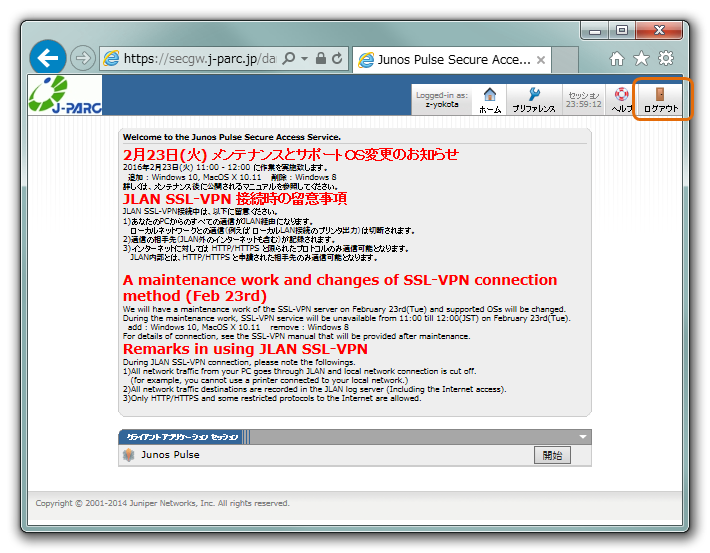
クライアントアプリケーションセッション画面(ログインの際にブラウザに表示されます)の 人マークをクリックし、[ログアウト] をクリックしてください。
また、Ivanti Secure Access Clientは自動終了しません。メニューより終了してください。
4.2 Ivanti Secure Access Client画面
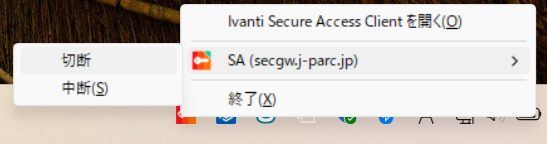
ブラウザを閉じるなどしてクライアントアプリケーションセション画面が消えた場合は、Ivanti Secure Access Client画面(接続アプリケーションの画面)から切断してください。
タスクトレー内のIvanti Secure Accessを右クリックし、メニューから [切断] を選択してください。
5. コンプライアンスチェック
SSL-VPN接続の際は、接続するクライアントPCの健全性のチェックが行われ、不適合と判断されると接続が拒否されます。チェック内容は以下の通りです。
5.1 OS、ブラウザ
- 利用可能なクライアント環境 に該当すること。
- Windowsアップデートが適用されていること。
- アプリケーションソフトウェアは、最新のバージョンであること。
5.2 アンチウイルスソフト設定
- 対応するアンチウイルスソフト がインストールされていること。
- パターンファイルが、最新に更新されていること。
- リアルタイム監視機能が有効になっていること。
6. ログインの持続時間
- 未操作時間が60分を超えると、自動的にログアウトされます。
- ログイン後24時間を超えると、操作の有無にかかわらず自動的にログアウトされます。