利用マニュアル Ivanti Secure Access (macOS Sonoma(14)以降)
目次
1. J-PARC SSL-VPN接続設定
J-PARC SSL-VPN接続は、PCをInternetからJLAN(J-PARC基幹ネットワーク)に接続する手段として提供しているサービスです。同サービスは、アクセス元となるPCに以下で説明するIvanti Secure AccessというソフトウェアをインストールしJ-PARC SSL-VPNに接続することにより、Internetに接続したPCから暗号化した通信でJLANへの接続を実現します。
J-PARC SSL-VPN接続を初めて使用する場合は1.1~2.3を、2回目からは2.1~2.3を行います。(2回目以降でもアプリケーションの再インストールや再設定が必要になった場合は、1.1~1.3を行います。)
1.1 パスワード設定
パスワード設定は、初期パスワード取得とパスワード変更の手続からなります。
※パスワードは「外部からのWebmail利用」と共通です。
すでに「外部からのWebmail利用」を申請されている場合は、初期パスワードは発行されません。
初期パスワードの取得・変更は不要です。
- (1) 初期パスワード取得の手続
J-PARC SSL-VPN利⽤申請(またはパスワード初期化依頼メール)が完了すると、JLAN運⽤室から交付通知(またはパスワードー初期化依頼メール返信)メールが申請者宛に送信されます。メールには初期パスワード配布システムのURLと初期パスワードの有効期限が記述されています。
有効期限までに初期パスワード配布システムにアクセスし、J-PARCメールのユーザID(ニモニック)とそのパスワードでログインし、J-PARC SSL-VPNのユーザIDと初期パスワードを取得します。
初期パスワードは PIN(固定文字列) と 乱数表 の パスワード位置情報 で設定します。
※初期パスワードの有効期限が切れてしまった場合、再設定が必要ですのでJLAN運用室までご連絡ください。 - (2) 取得パスワード変更の手続
初期パスワードを変更しないとJ-PARC SSL-VPN接続に利用できません。パスワード変更方法は以下のログインパスワードの変更方法を参照ください。
J-PARC SSL-VPNでは、認証にPassLogic(乱数表を用いたワンタイム認証)を使用しています。認証についての説明は以下のPassLogicパスワードを参照ください。
1.2 SSL-VPNクライアントソフト(Ivanti Secure Access Client)の導入
1.2.1 J-PARC SSL-VPNクライアントソフト(Ivanti Secure Access Client)のダウンロード
PCをJ-PARC SSL-VPNに接続させるためにJ-PARC SSL-VPNクライアントソフトが必要です。
以下をクリックしてインストールパッケージをダウンロードください。
1.2.2 Ivanti Secure Access Clientのインストール
管理者権限アカウントでインストール作業(1)~(5)を行います。インストール中およびインストール完了時に、許可を求める表示がされた時には許可してください。
| (1) ダウンロードしたインストールパッケージをクリックします。 | |
| (図1) | 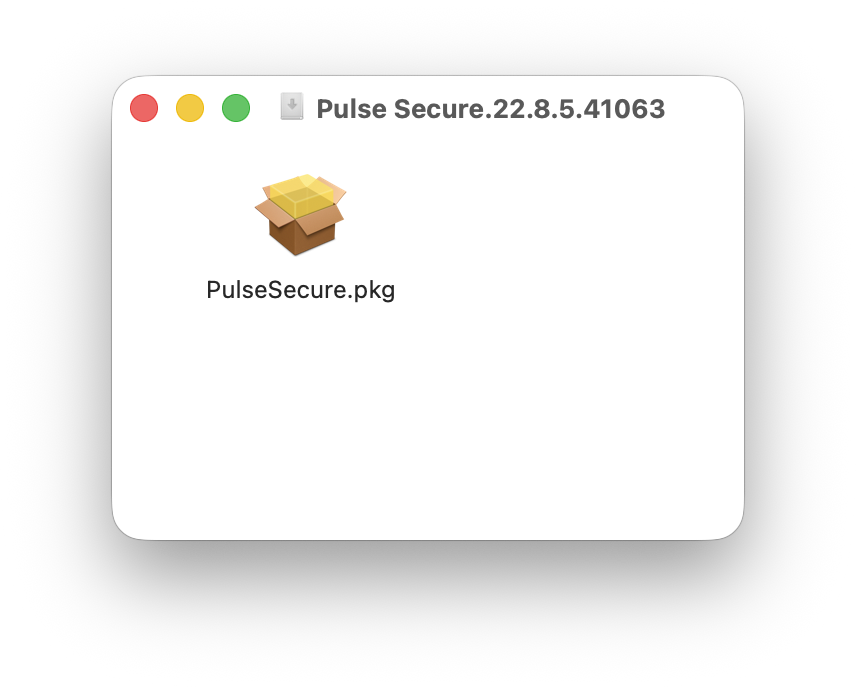 |
| (2) 「続ける」をクリックします。 | |
| (図2) | 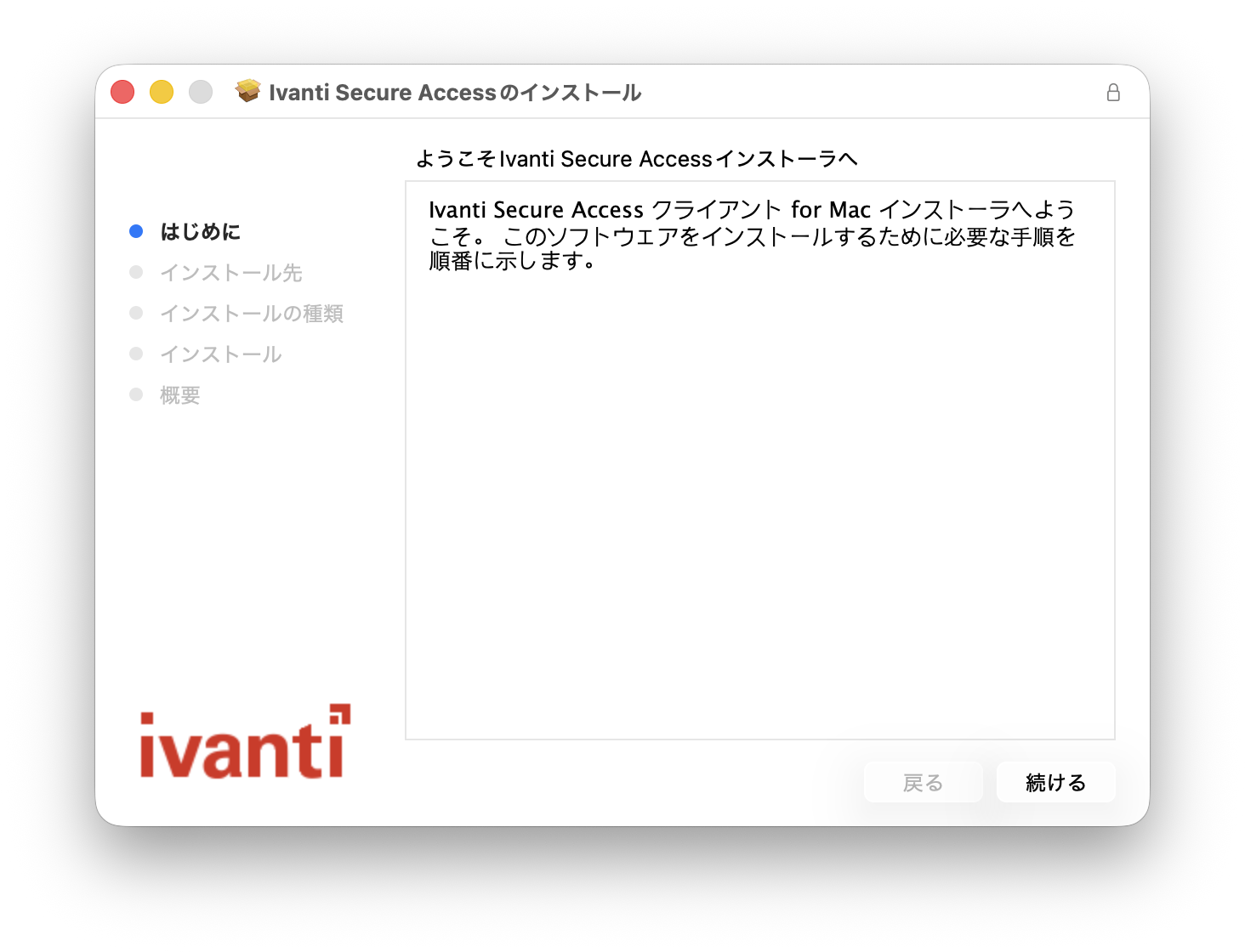 |
| (3) 「インストール」をクリックします。 | |
| (図3) | 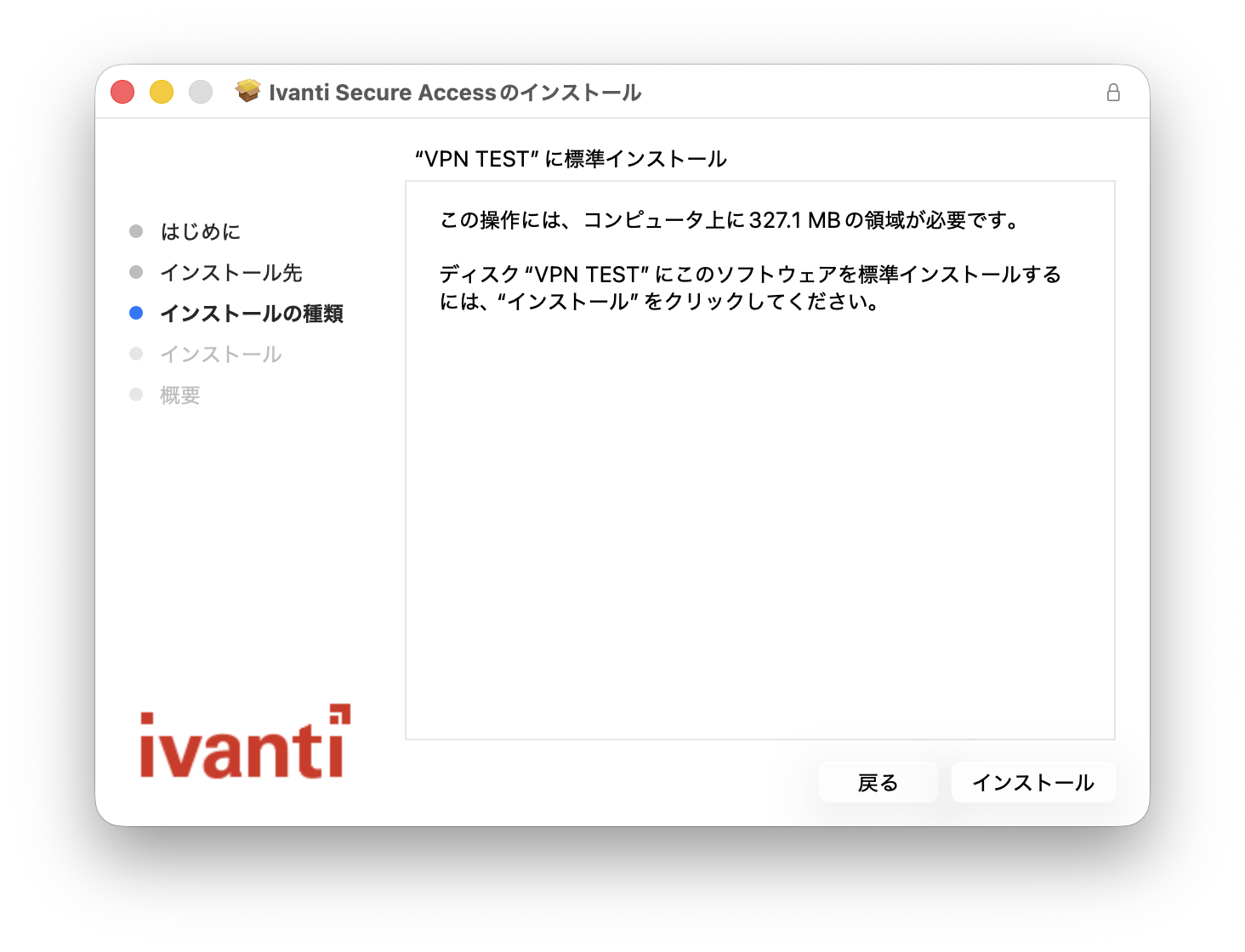 |
| (4) コンポーネントのインストールが完了するまで待ちます。 | |
| (図4) | 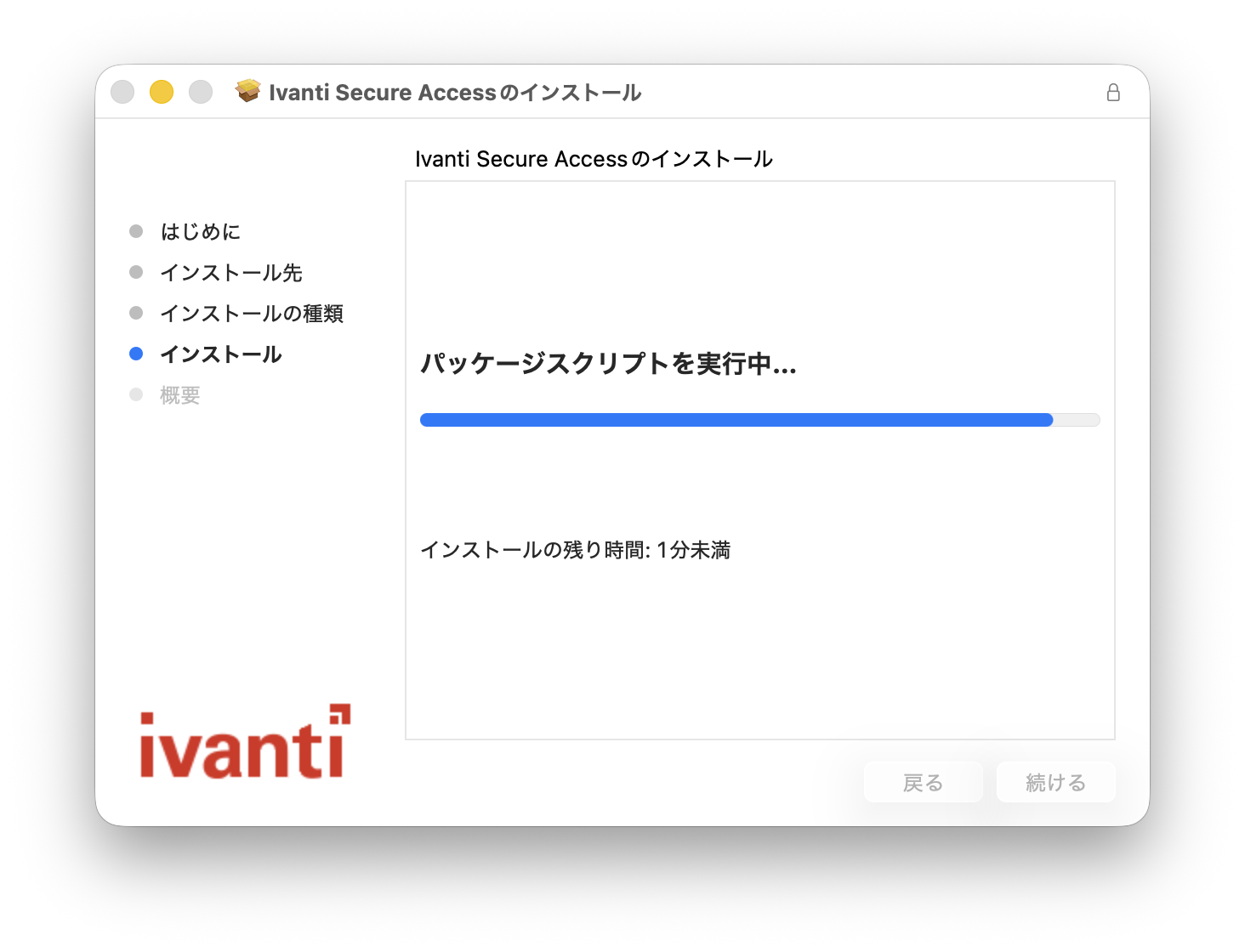 |
| (5) インストールが完了したら、「閉じる」をクリックします。 | |
| (図5) | 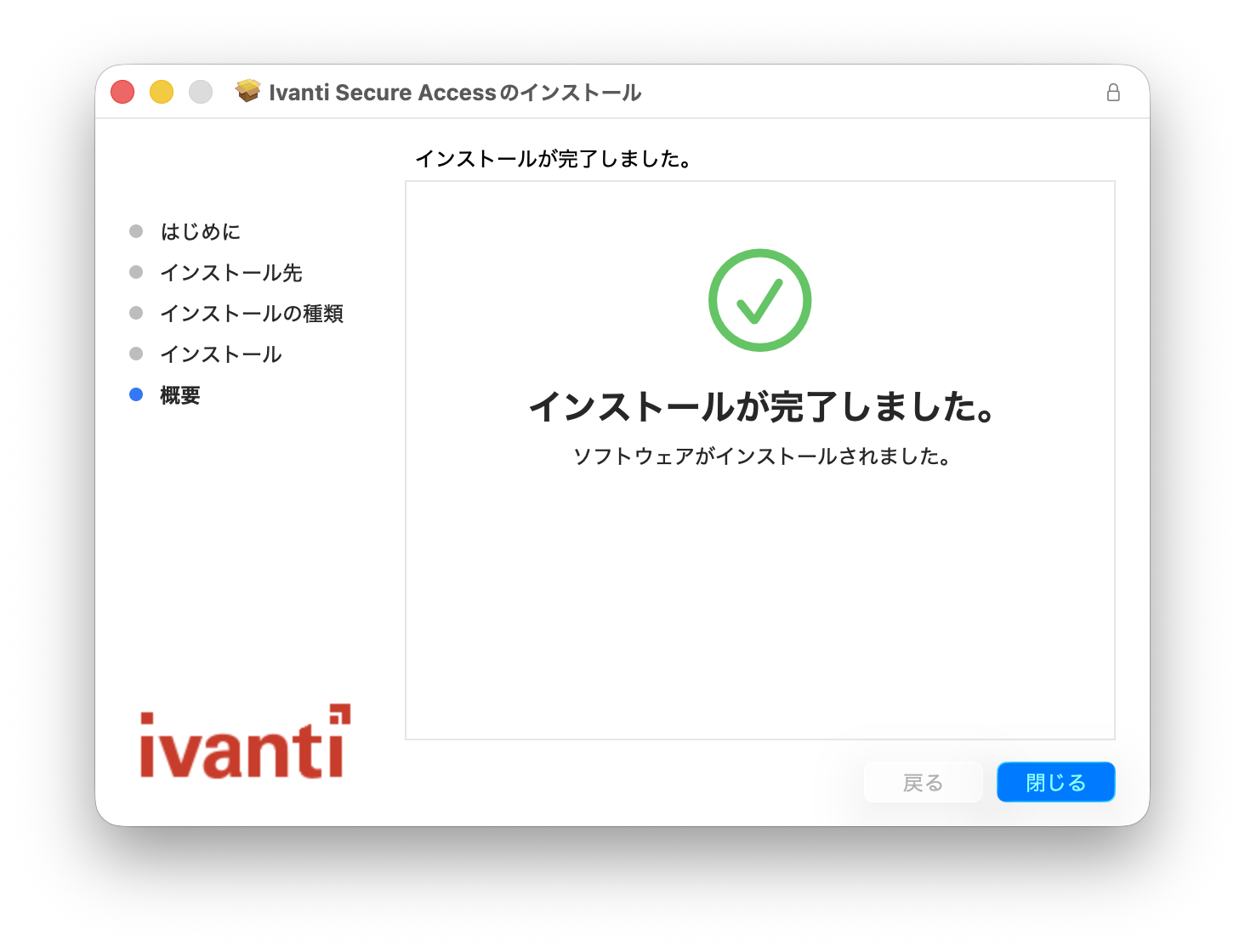 |
1.3 Ivanti Secure Access Client の環境設定
ユーザインターフェースモードの変更
(今までのクラシックUIは、今後のバージョンで使えなくなります。)
| (1) メニューバーより [Ivanti Secure Accessを開く]をクリックします。 | |
| (図6) | 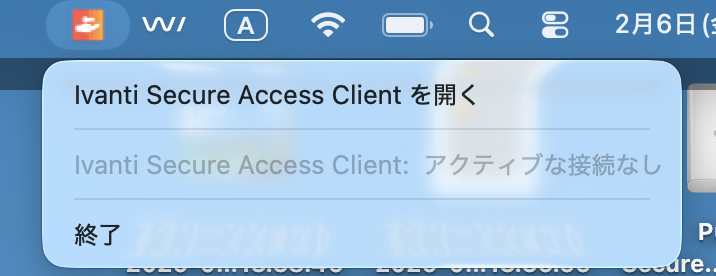 |
| (2) [UIモード] -> [新規-UX] をクリックします。 | |
| (図7) | 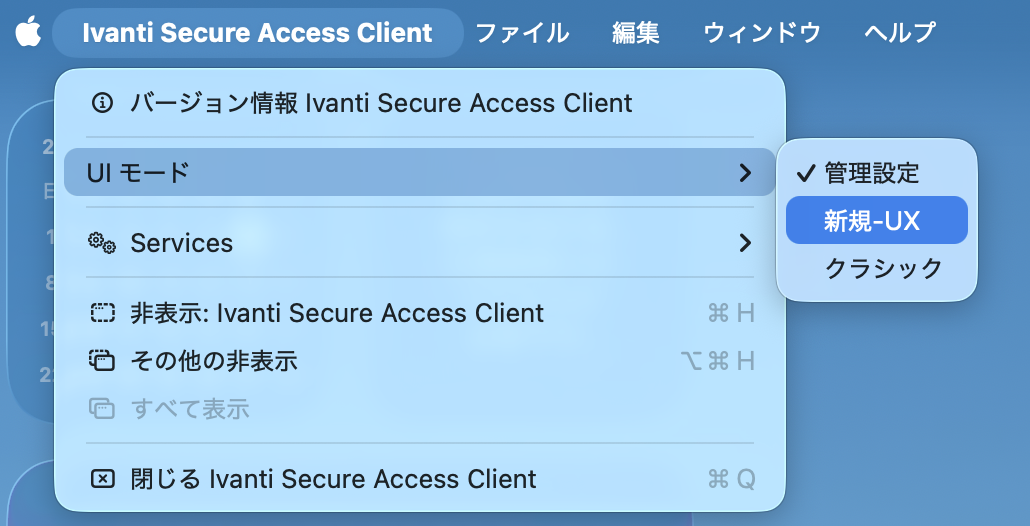 |
| (3) [OK] をクリックします。 | |
| (図8) | 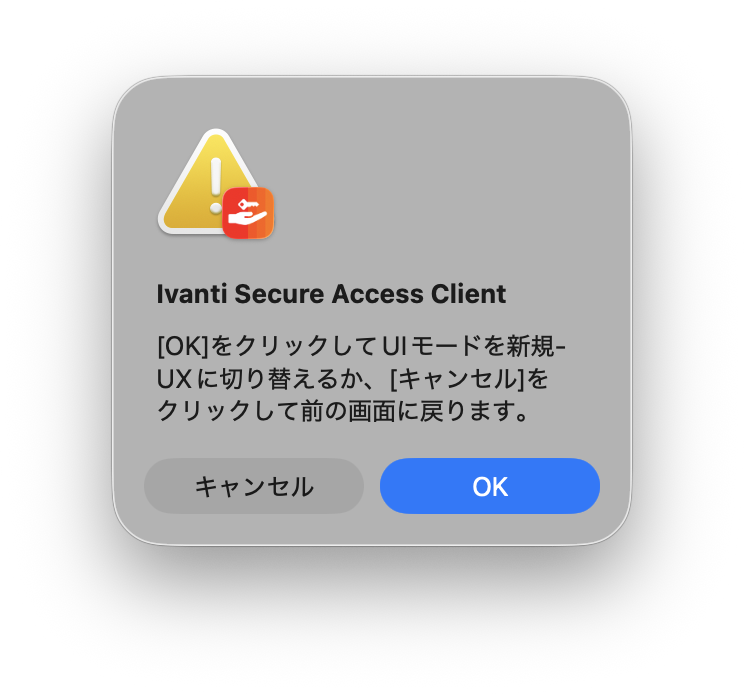 |
接続先の設定
| (1) メニューバーより [Ivanti Secure Accessを開く]をクリックします。 | |
| (図9) | |
| (2) 起動した画面の「新しい接続の追加」ボタンを押します。 | |
| (図10) | 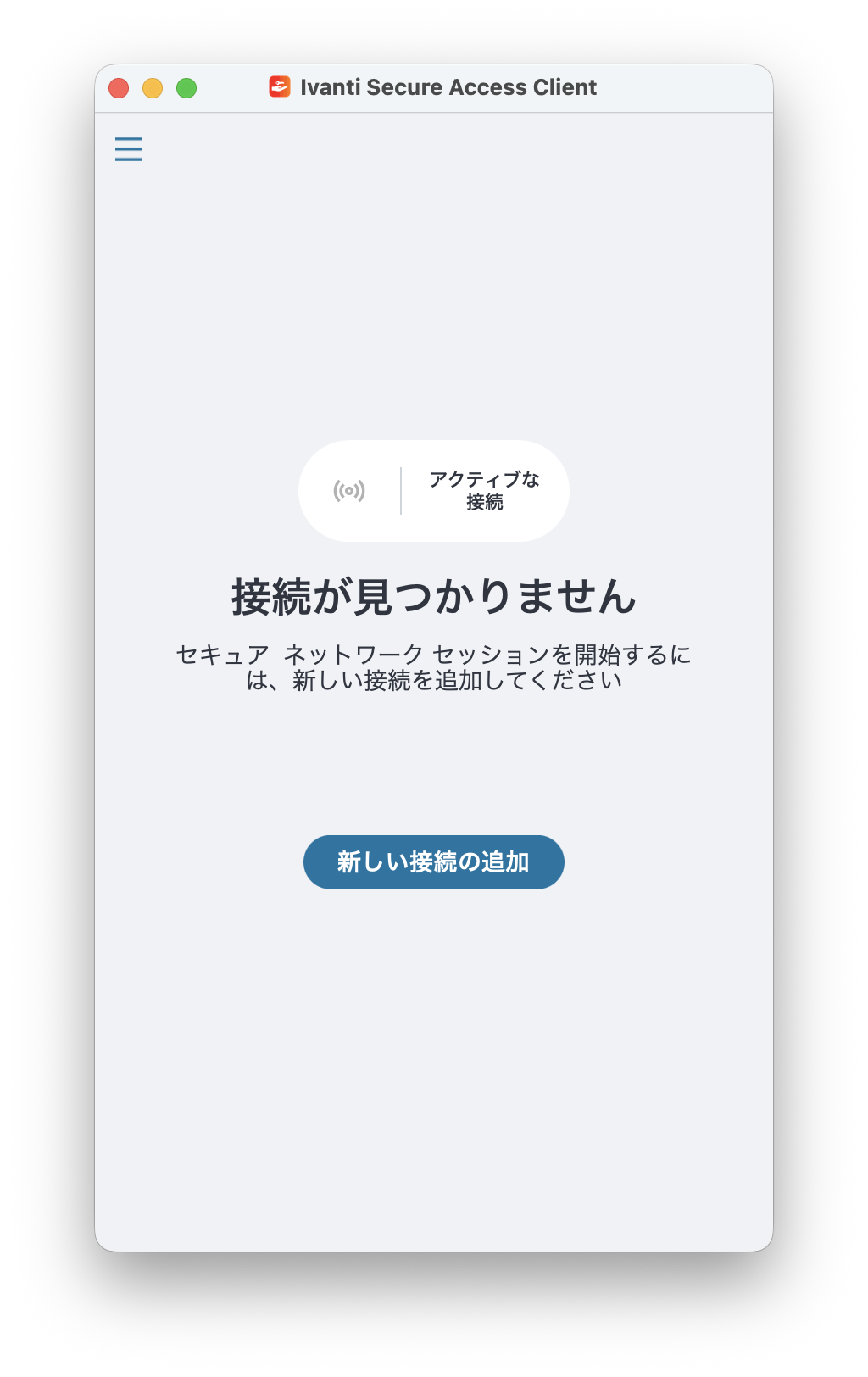 |
| (3) 接続先を登録します。 |
| Type、Name及びServer URL欄に選択・⼊⼒して「追加」を押します。 |
| 種類 | : | Policy Secure (UAC) または Connect... |
| 名前 | : | 任意の名前 |
| サーバーURL | : | secgw.j-parc.jp |
| (図11) | 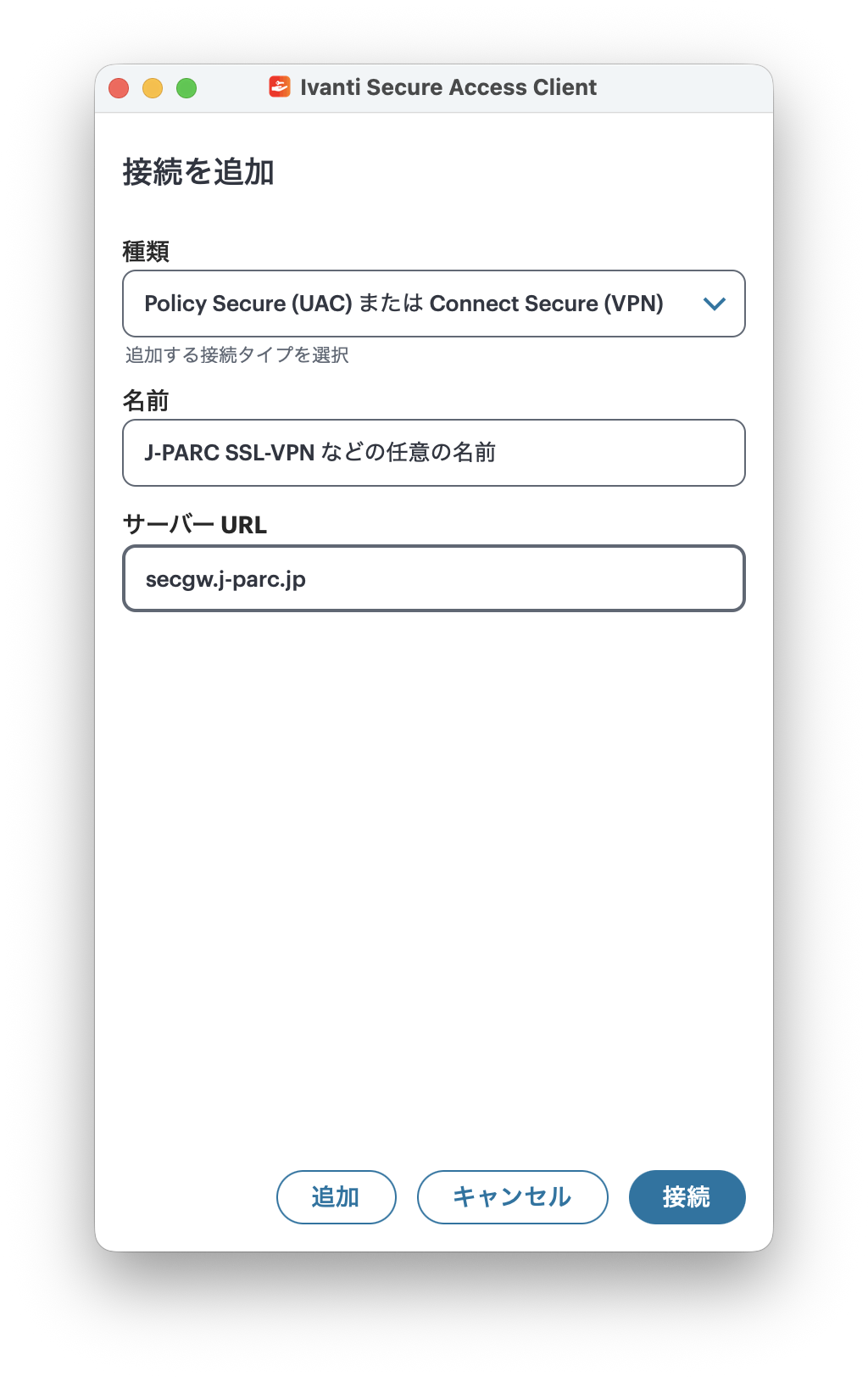 |
| (4) Ivanti Secure Access Client の設定完了 |
| (図12) | 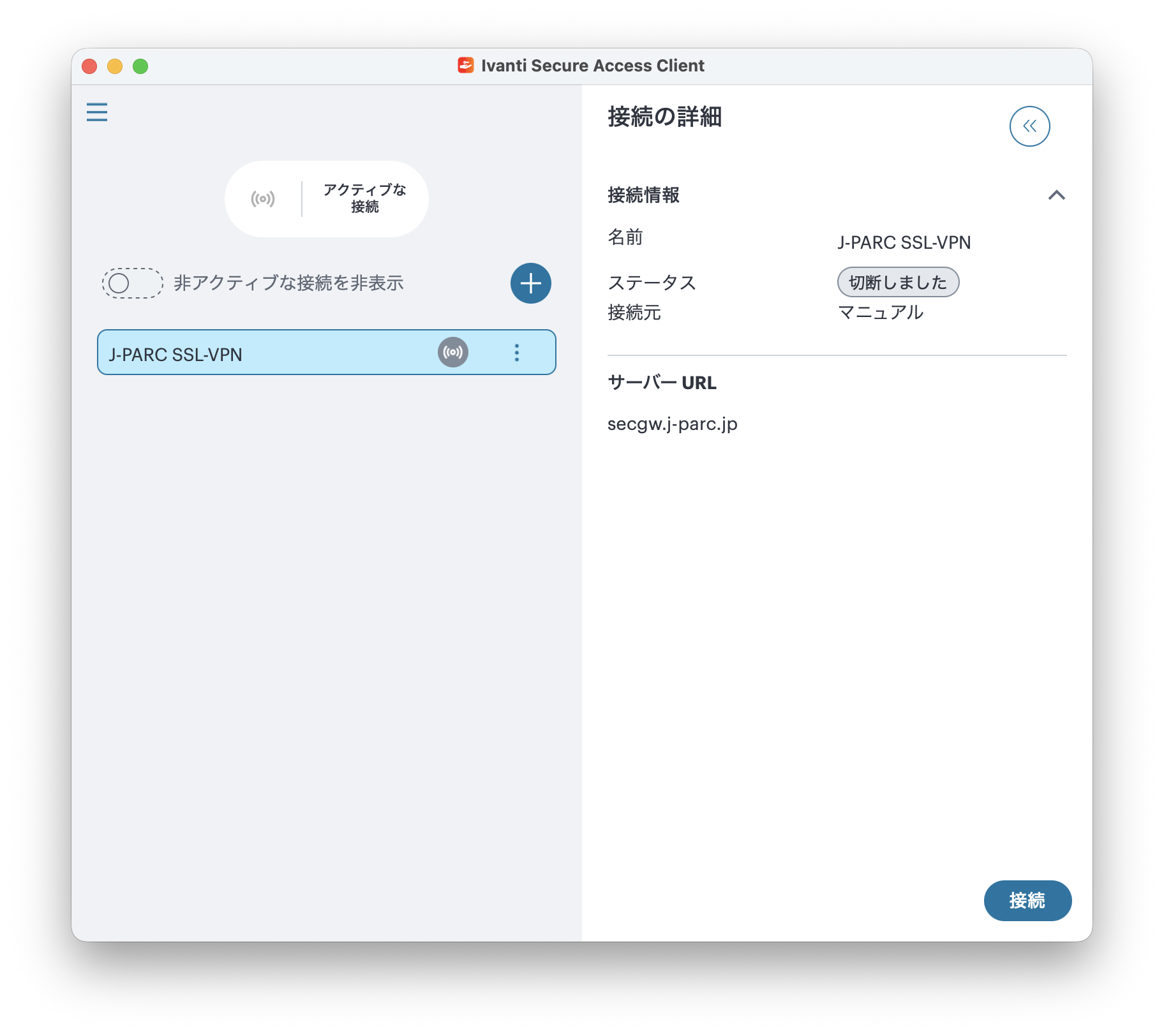 |
2. J-PARC SSL-VPNによるJLANへの接続
2.1 J-PARC SSL-VPN パスワード乱数表の表示
J-PARC SSL-VPNを介してJLANに接続するため、WebブラウザでSSL-VPN認証システムにアクセスします。
-
注)J-PARC SSL-VPN認証システムのアクセス先(URL)は、以下で確認できます。
- 初期パスワード配布システムにアクセスしたときに表示
- SSL-VPN認証システムのアクセス先(URL)を表示(このページは、JLAN,JAEA-LAN,KEK-LANからのみ参照可能です。ご自宅などでご利用のプロバイダーを介したインターネット側からは参照できません。)
| (1) ユーザID入力欄にご自分のニモニックを入力し、「次へ」をクリックしてください。 | (図13のユーザIDの"user"は例です。) |
| (図13) | 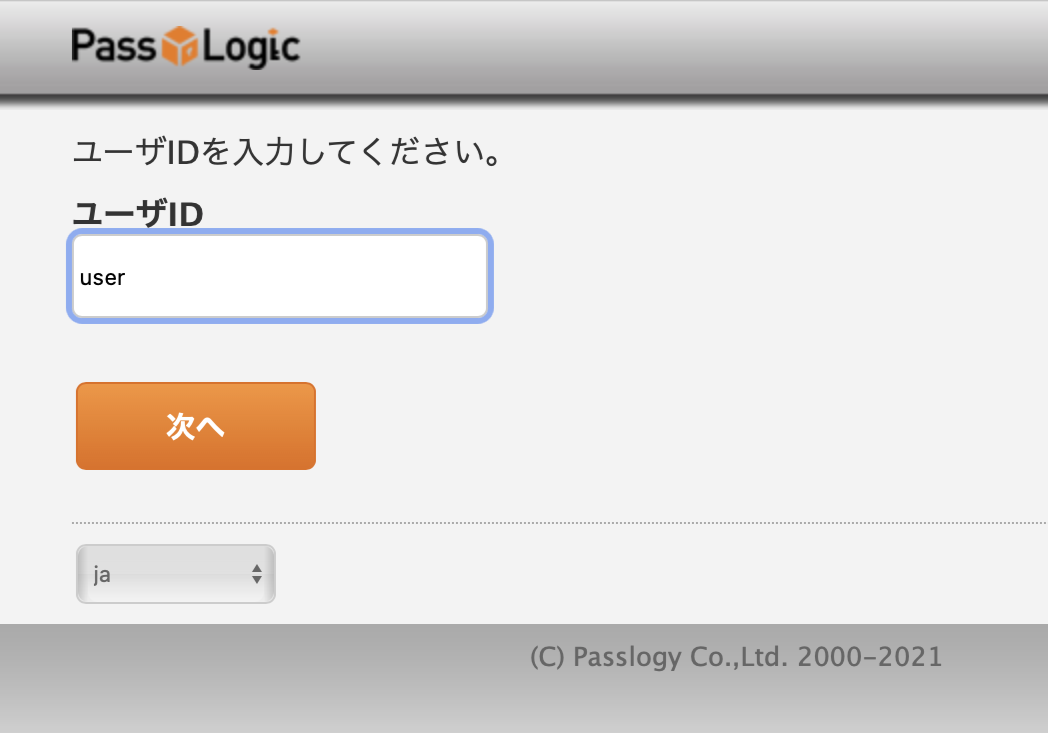 |
| (2) 4×4の3つの乱数表(図14)が表示されますが、画面の「ログイン」をクリックせずに、次の手順2.2(1)~(5)に進みます。(パスワードの入力例は、こちらをご参照ください。) |
| (図14) | 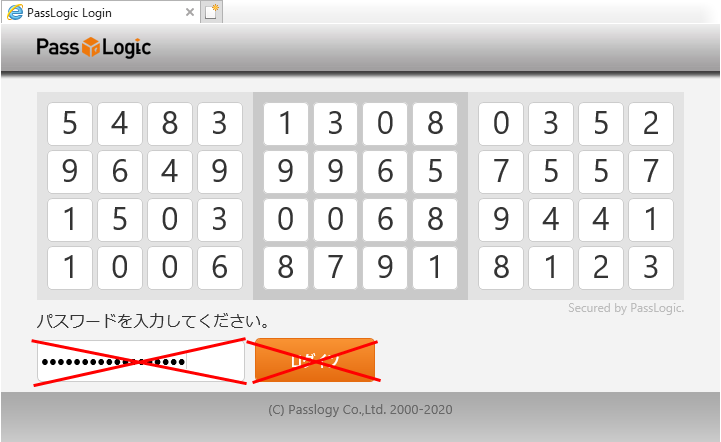 |
2.2 J-PARC SSL-VPN 接続
| (1) メニューバーより [Ivanti Secure Access Clientを開く]をクリックします。 | |
| (図15) | |
| (2) 「⋮」をクリックしメニューを表示して、「接続」をクリックします。 | |
| (図16) | 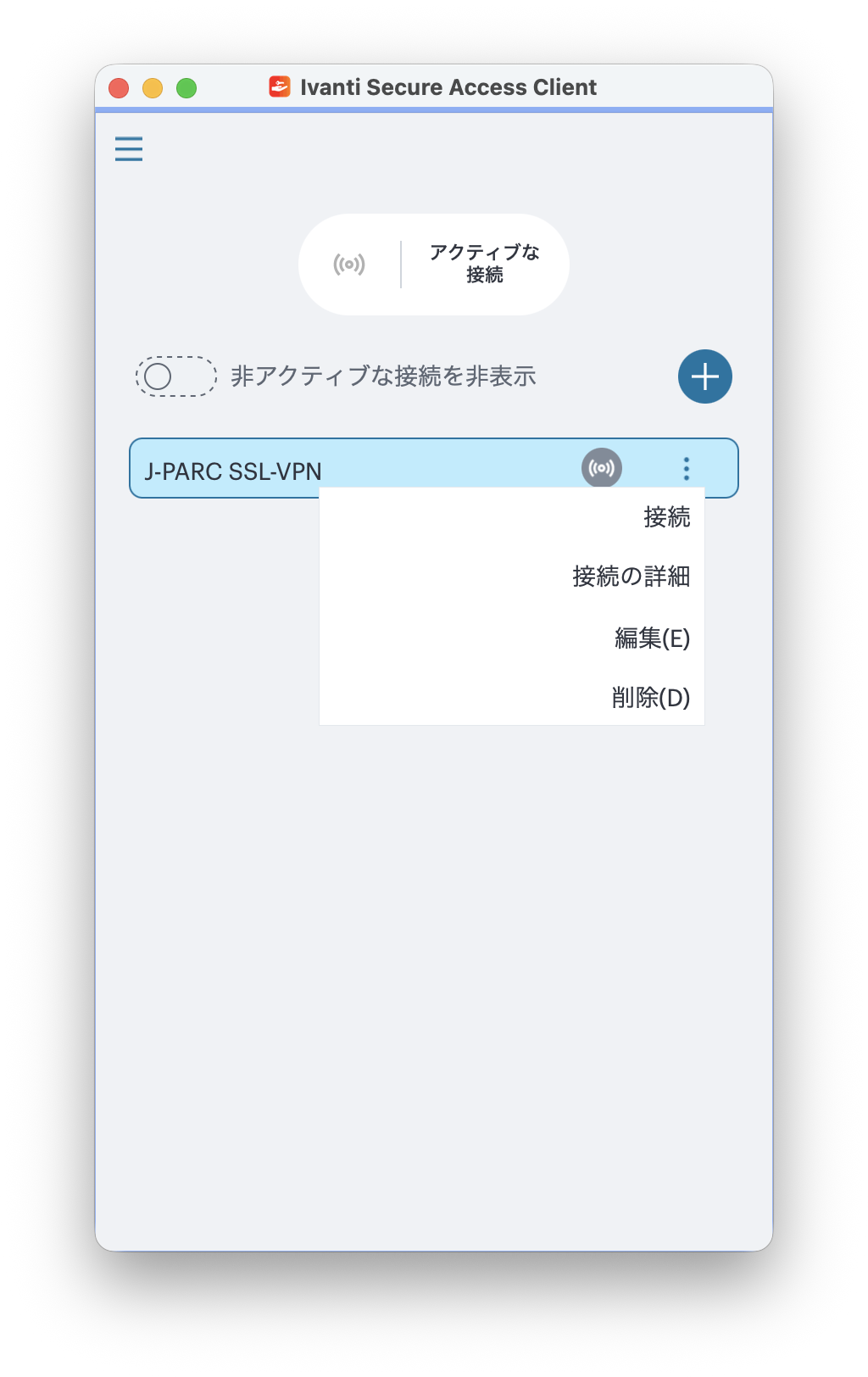 |
| (3) サインインウィンドウのユーザ名・パスワードを入力して接続をクリックします。 |
| ユーザ名 | : | ユーザID(J-PARCニモニック) |
| パスワード | : | PINと乱数表の数字(図14)の組み合わせ (パスワードの入力例は、こちら) |
| 設定を保存 | : | パスワードの文字列は毎回変わります。チェックしないでください。 |
| (図17) | 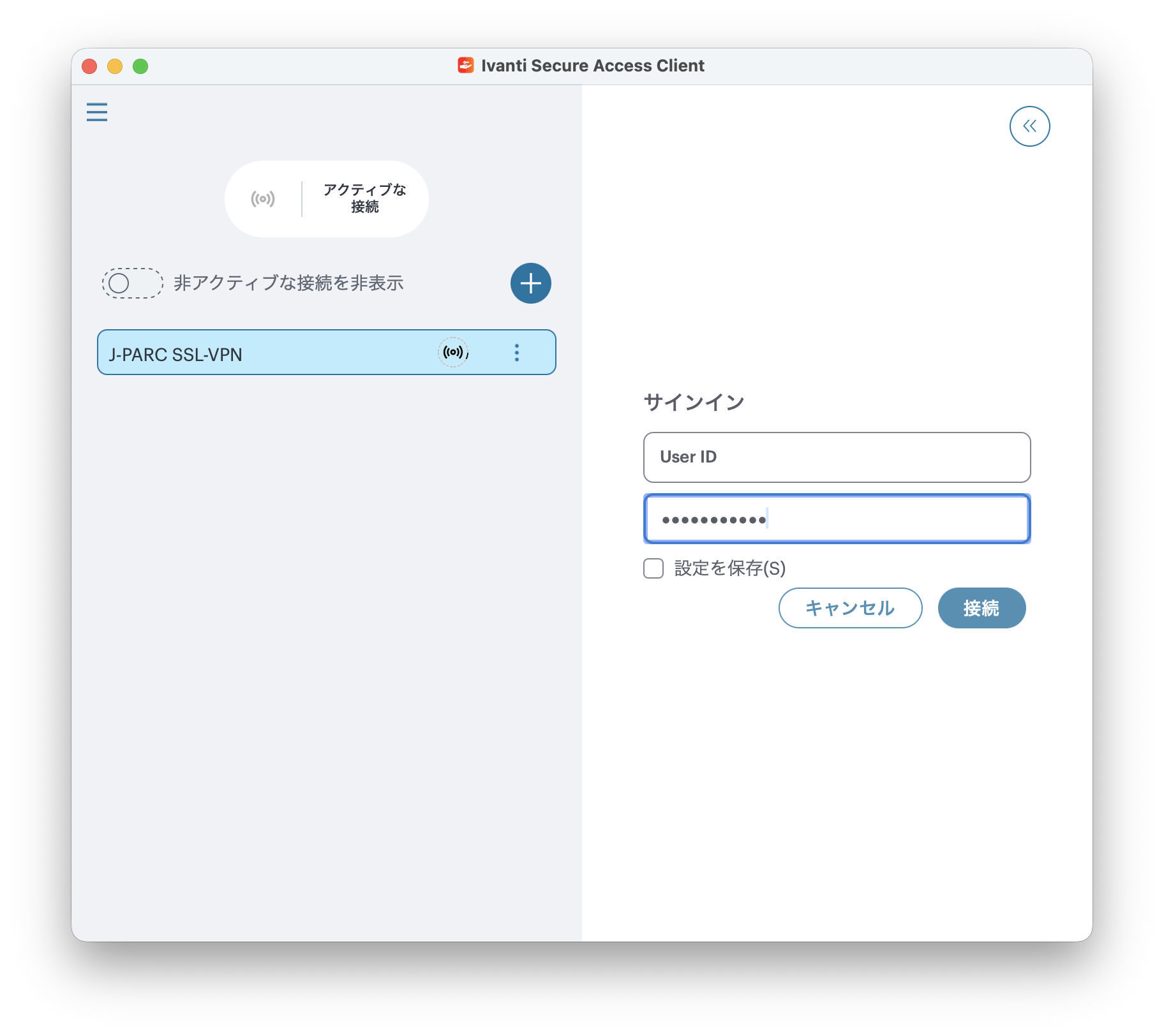 |
<ご注意>
- 乱数表の有効時間は5分間です。5分以上経過した場合はユーザIDの入力からやりなおしてください。
- 一度「接続」をクリックすると表示されている乱数表は無効となります。パスワードを間違えたときは、ユーザIDの入力からやりなおして新しい乱数表を表示してください。
- パスワードを10回間違えるとアカウントがロックされます。ロックされた場合は、JLAN運用室までご連絡ください。
| (4) 接続するクライアントPCのコンプライアンスチェックが行われ、問題がなければSSL-VPN接続が行われます。 | |
| (コンプライアンスチェックは、クライアントPCの性能や接続環境により3分程度かかるときがあります。) | |
| (図18) | 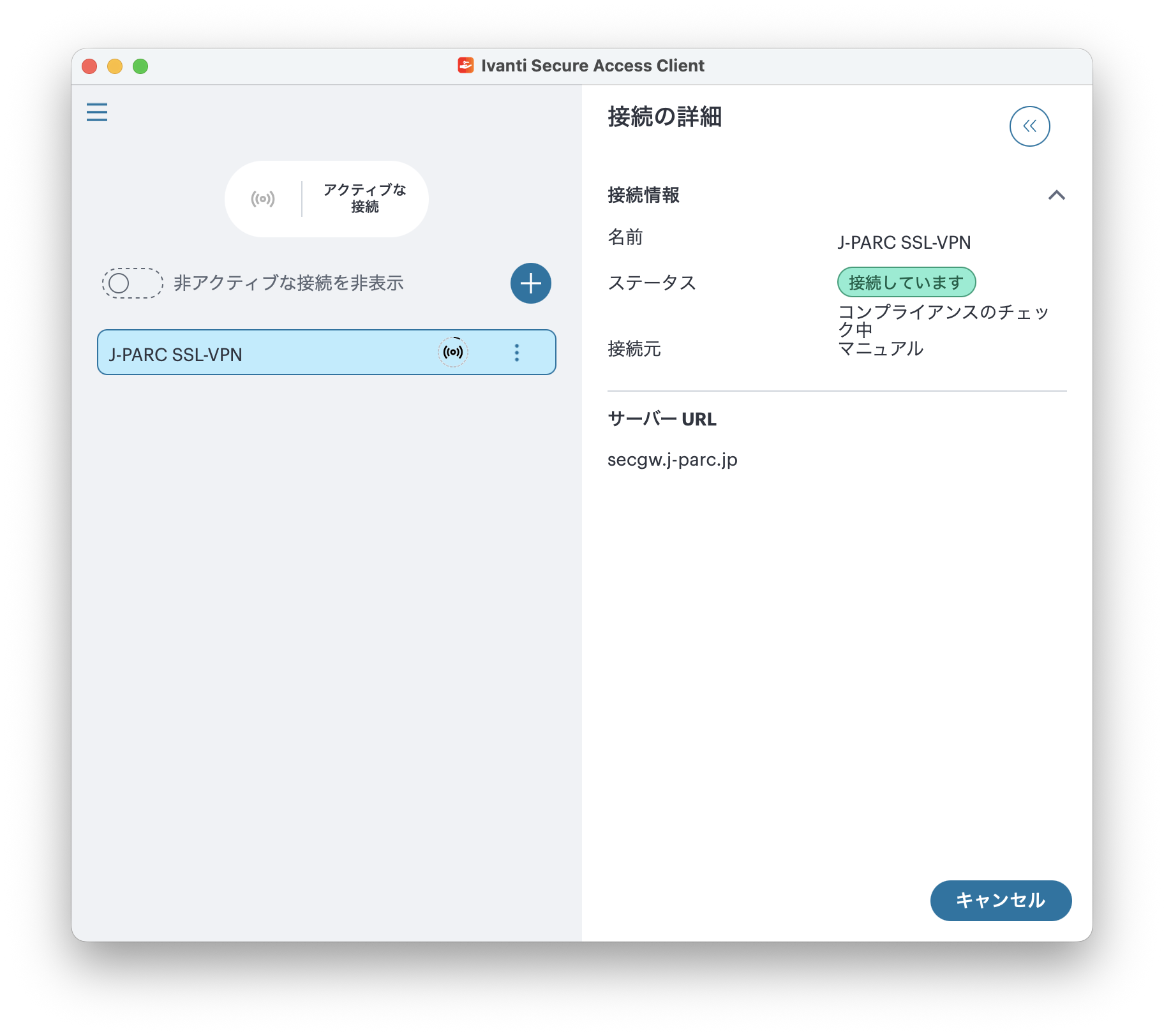 |
| (5) SSL-VPN接続が開始されると図19のように「接続しています」が「接続しました」に変わります。 | |
| (図19) | 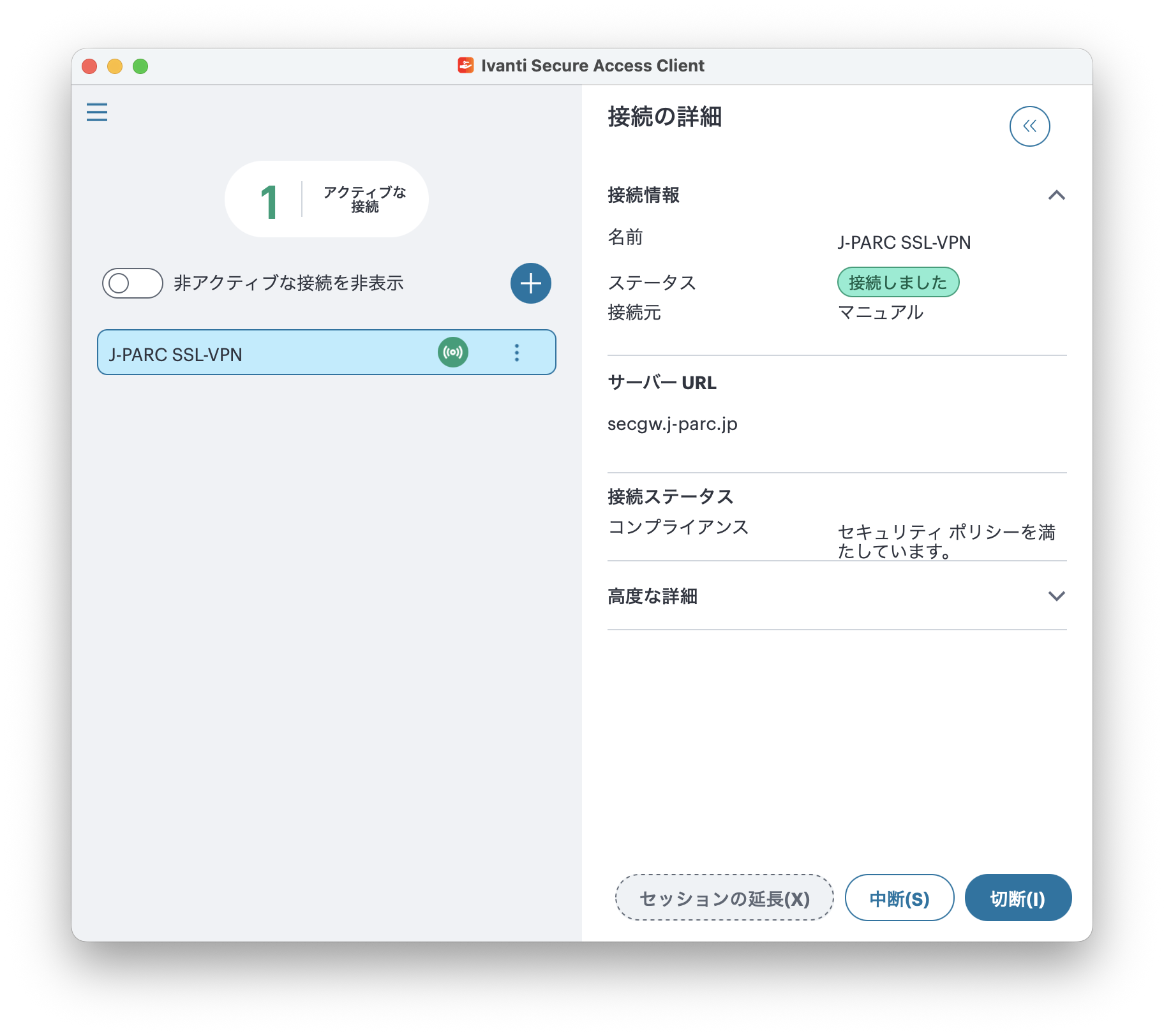 |
SSL-VPN接続が開始されたあとは、乱数表(図14)を表示させたWebブラウザは終了可能です。
2.3 J-PARC SSL-VPN 切断
| Ivanti Secure Access Client 画面の[⋮]の[切断] または 右下の[切断]ボタン を押してください。 | |
| (図20) | 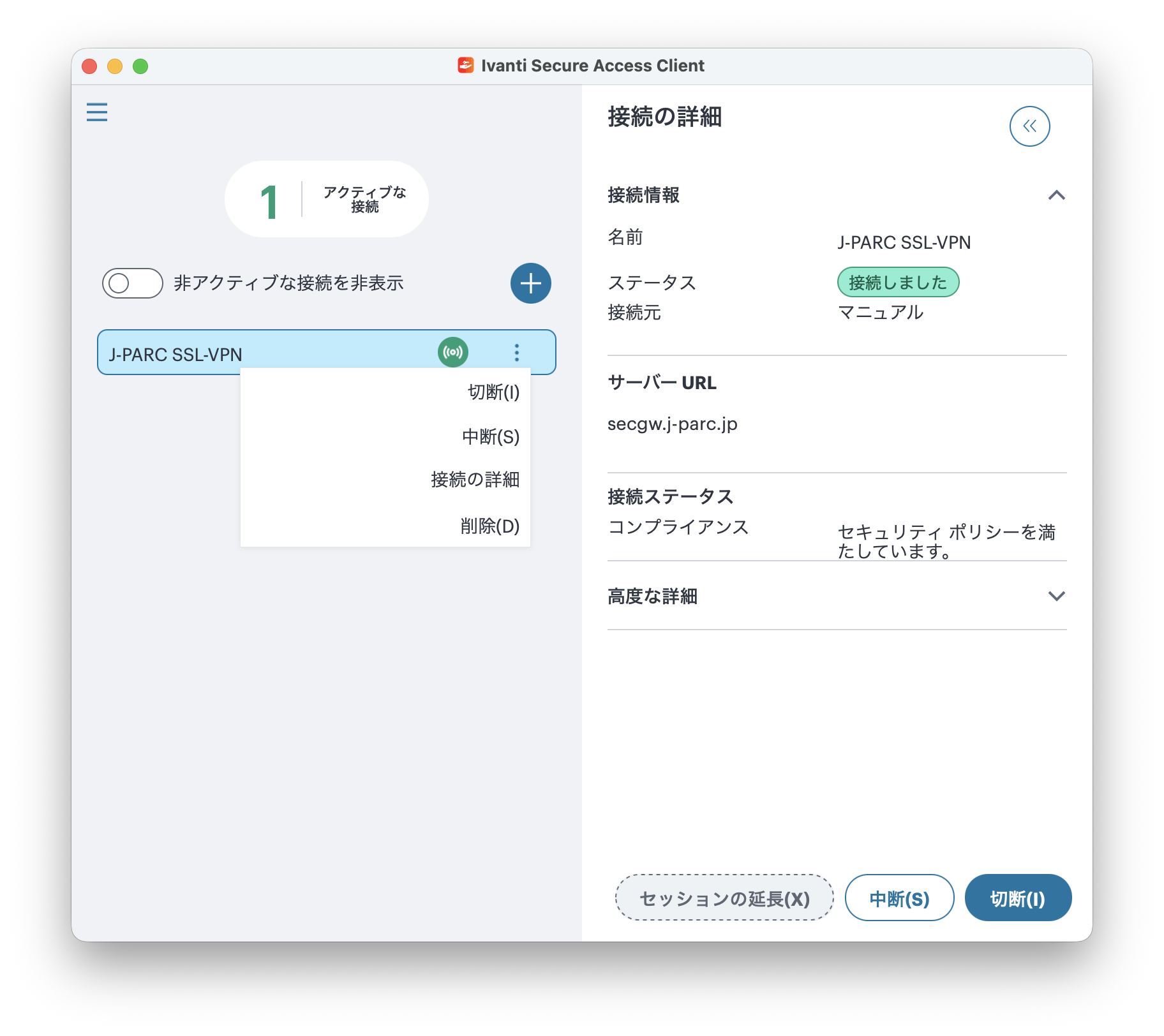 |
※パスワード入力例
| パスワードの例を以下に示します。 | |
|
図21で①~③の順番で矢印の通りにパスワード位置情報入力順が設定されています。 事前に設定されたPINが「jparcremote」だった場合、図22で入力するべきパスワードは「jparcremote035219611503」となります。 |
|
| (図21) | 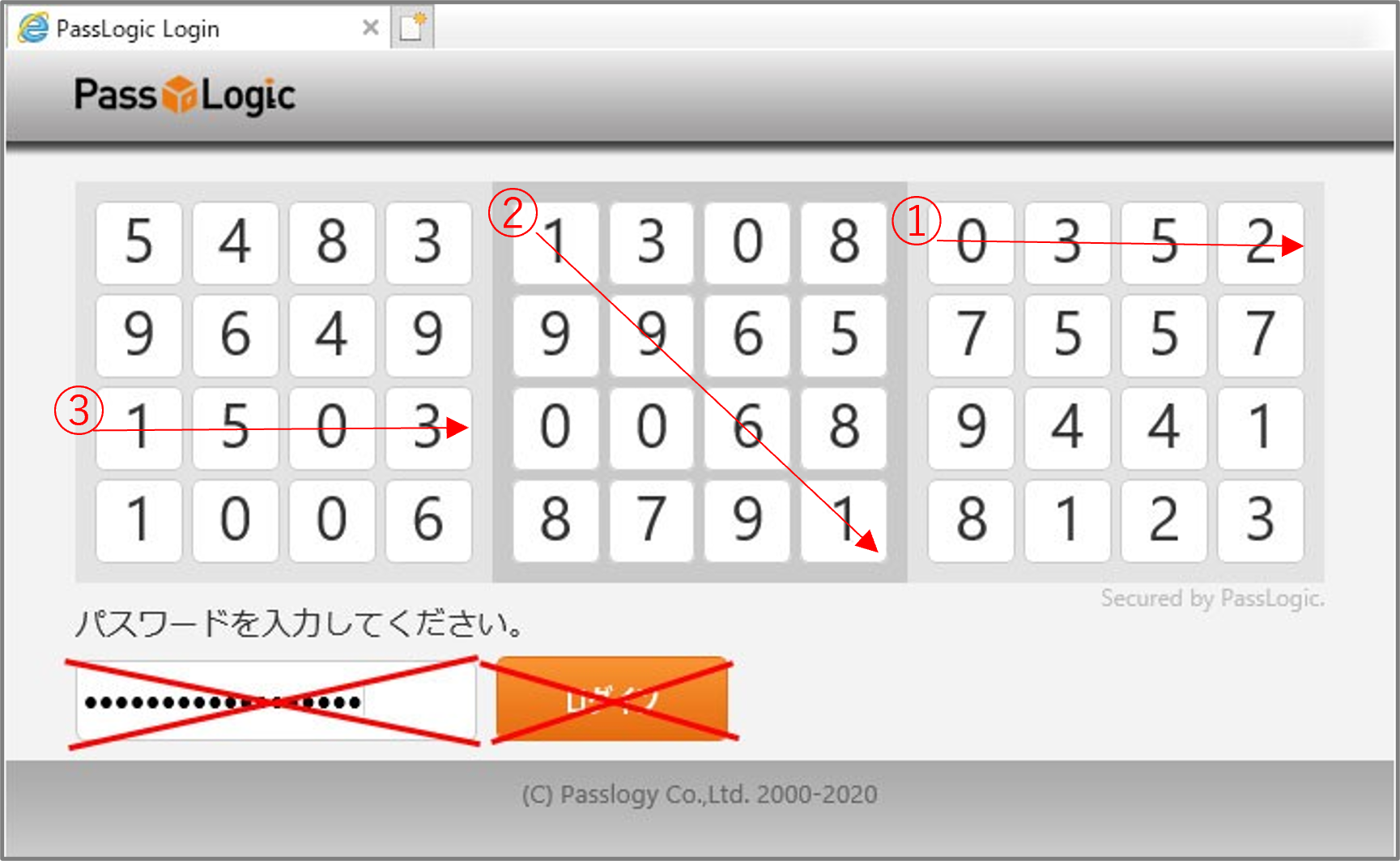 |
| (図22) | 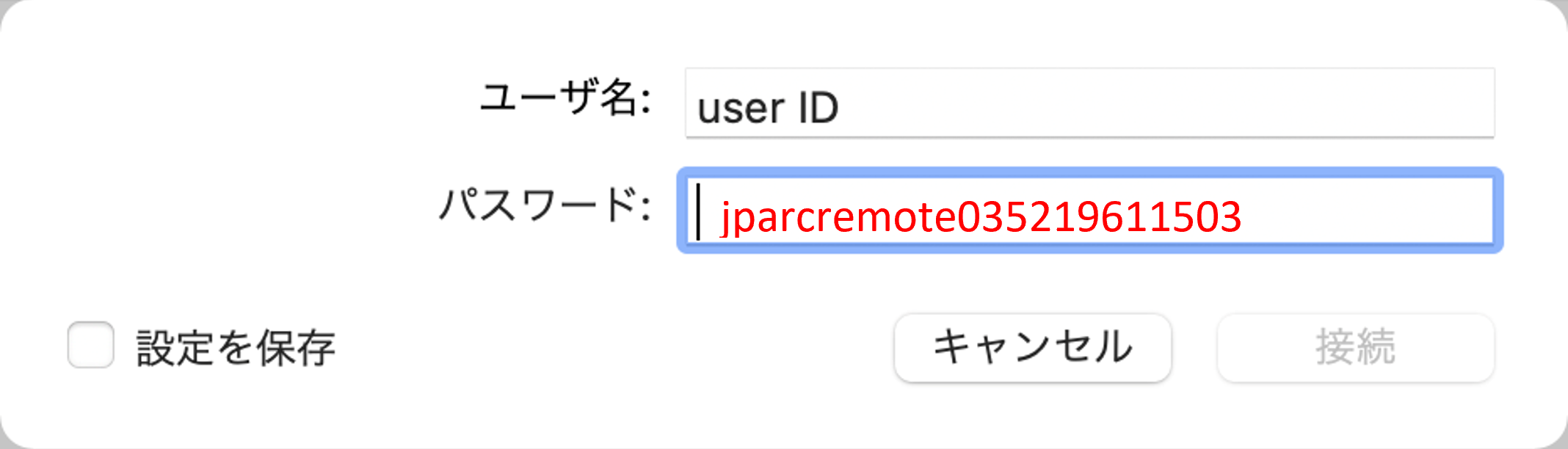 |
3. その他
3.1 動作環境
JLAN運用室にて接続を確認できたクライアント環境とメーカ情報は こちらをご覧ください。
3.2 コンプライアンスチェックについて
J-PARC SSL-VPN接続の際は、接続するクライアントPCの健全性のチェックが行われ、不適合と判断されると接続が拒否されます。チェック内容は以下の通りです。
3.2.1 OS、アプリケーションソフト
- 利用可能なクライアント環境 に該当すること。
- OSのアップデートがされていること。
- アプリケーションは最新のバージョンになっていること。
3.2.2 アンチウイルスソフト設定
- 対応するアンチウイルスソフト がインストールされていること。
- パターンファイルが、7日以内に更新されていること。
- リアルタイム監視機能が有効になっていること。
3.3 ログインの持続時間
- 未操作時間が60分を超えると、自動的にログアウトされます。
- ログイン後24時間を超えると、操作の有無にかかわらず自動的にログアウトされます。
3.4 接続状況の確認
| 接続中のIPアドレスやデータ転送状況を確認できます。 ファイル > 接続 > 高度な接続の詳細 を選択してください。 | |
| (図23) | 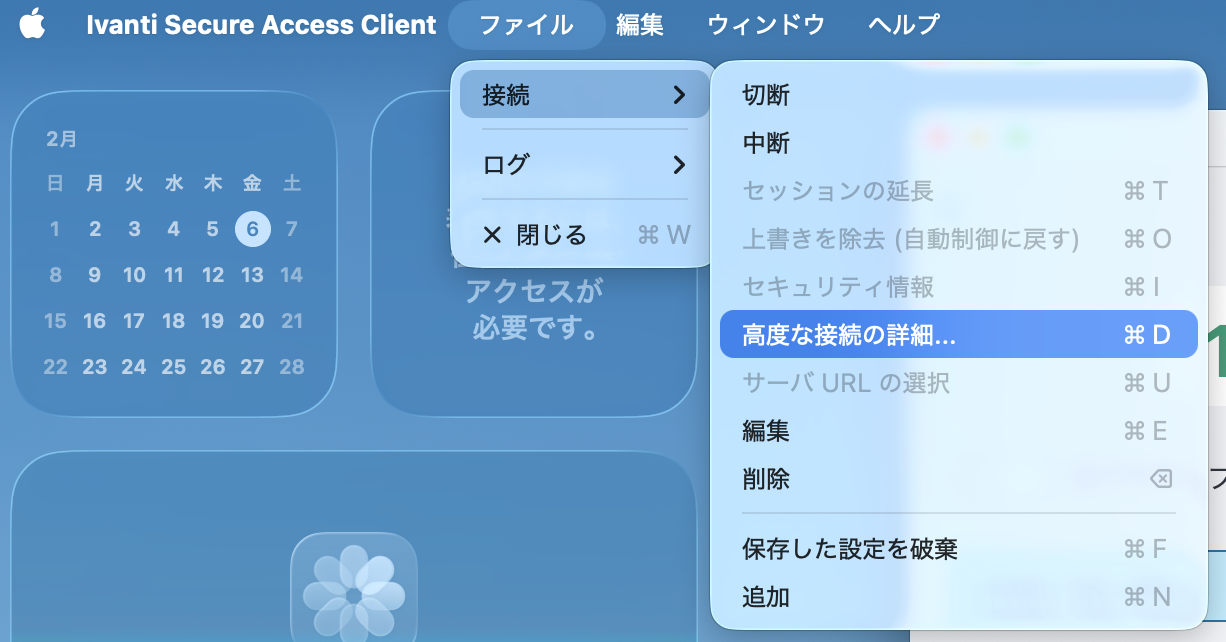 |
| (図24) | 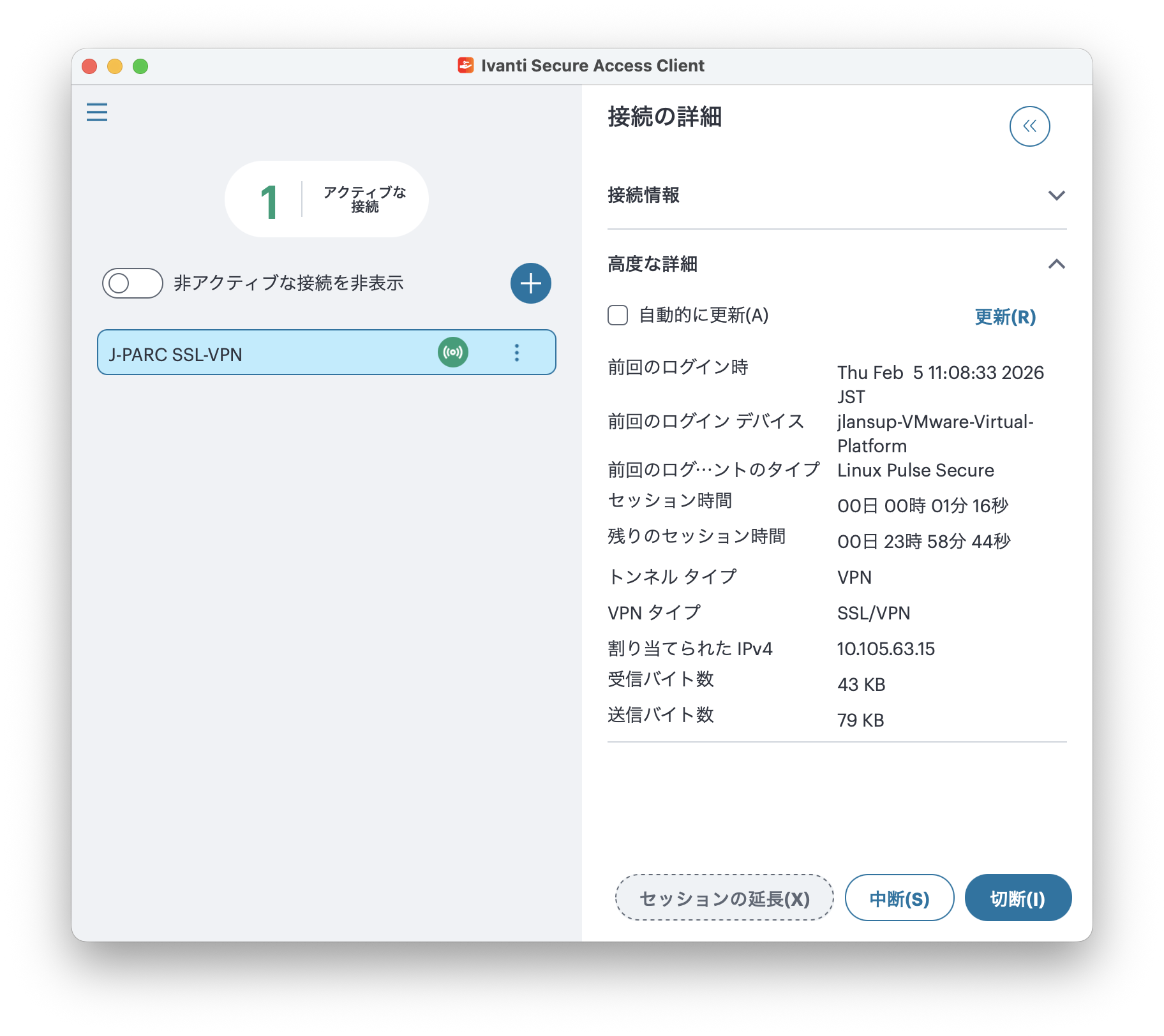 |
3.5 Ivanti Secure Access Client のバージョン確認方法
| メニューバーの「 Ivanti Secure Access Client」のプルダウンメニューから「バージョン情報 」をクリックしてください。(問い合わせの際は、このバージョン番号を記載してください。) | |
| (図25) | 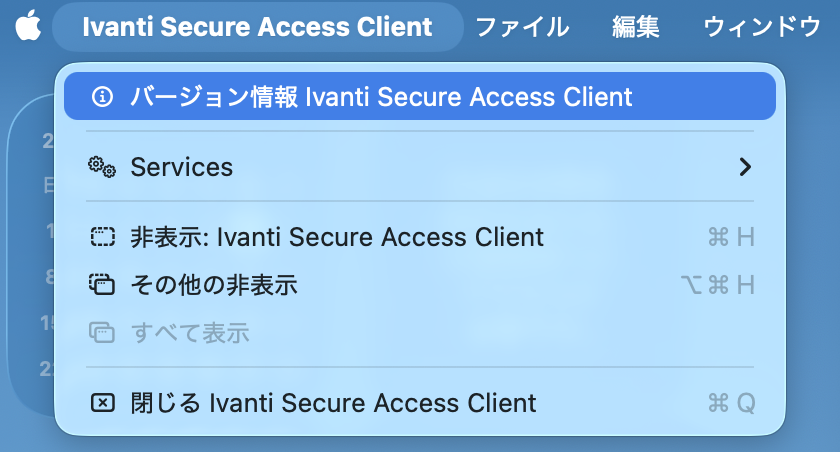 |
| (図26) | 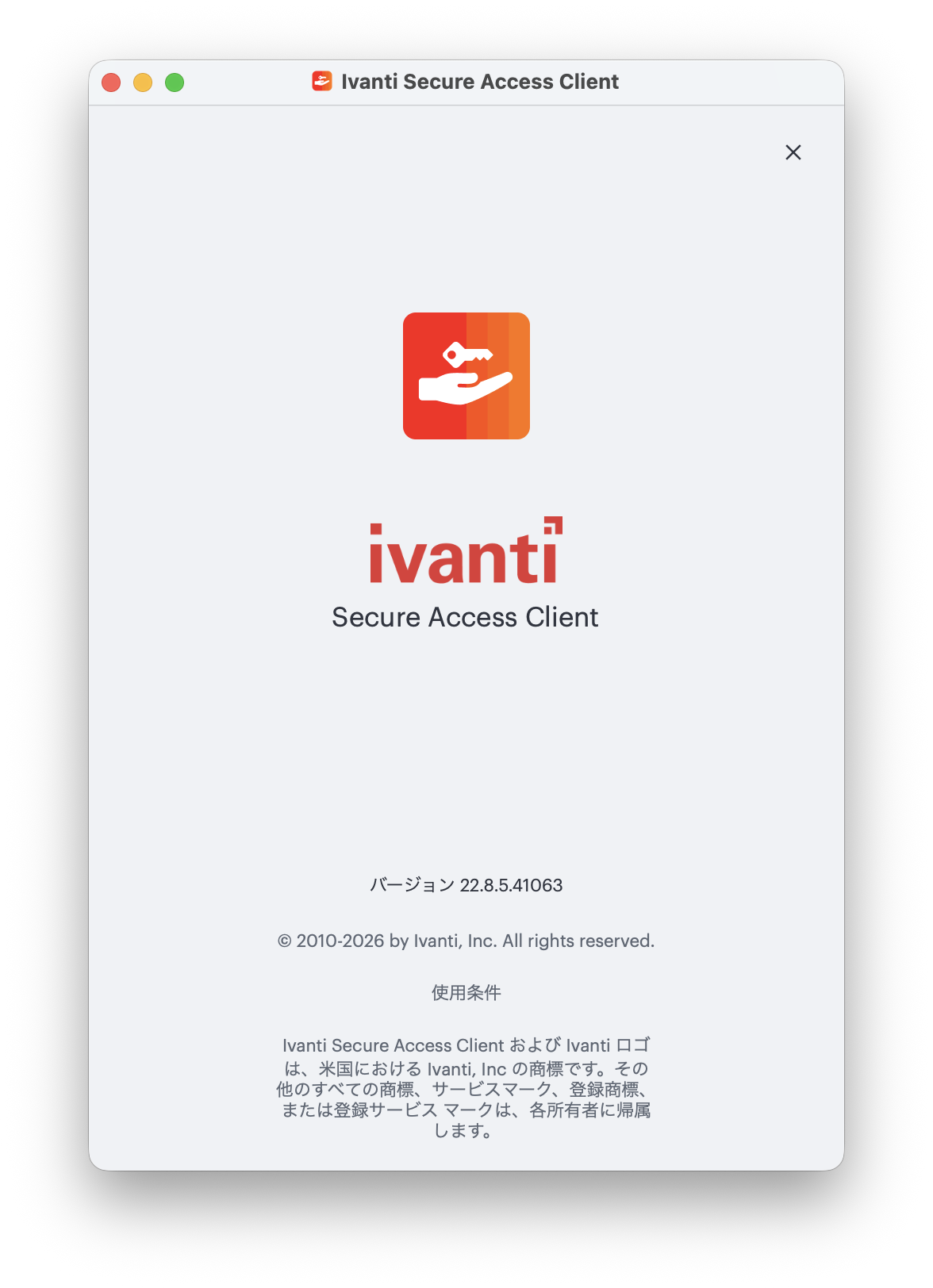 |